


Seleccionar fotos de ráfaga: cómo quedarte con las mejores sin perder una buena
17 de noviembre de 2026
Aprende a seleccionar fotos de ráfaga sin fiarte solo de la primera impresión y a encontrar después cada imagen con PhotoMind.
Para seleccionar fotos de ráfaga, empieza por mirar qué pasó, no solo qué foto salió más nítida. En una boda puedes tener una toma impecable en la que la novia sale con los ojos cerrados y otra, un poco menos limpia, en la que abraza a su abuela. Quédate primero con las que cuentan ese momento y luego compara las parecidas, porque si vas demasiado deprisa puedes borrar justo la que querías guardar.
Primero decide qué momento querías guardar
Vuelves de una boda con veinte fotos del abrazo entre la novia y su abuela y, al verlas pequeñas, todas parecen iguales. Abre la serie y fíjate en cuándo se miran, cuándo empieza el abrazo o cuándo alguien se ríe al lado. Si dos fotos cuentan lo mismo, ya elegirás la más limpia; si cuentan cosas distintas, guarda las dos aunque solo haya un segundo entre ellas.
Con el deporte pasa igual: en una ráfaga de un corredor puede salir la llegada y, un instante después, su cara al reconocer a su familia entre el público. Si eliges solo por el enfoque, igual borras la foto que luego te iban a pedir.
Haz una primera pasada sin buscar la foto perfecta
Antes de comparar detalles, aparta las tomas en las que el gesto todavía no ha llegado o ya ha terminado. Luego mira las que quedan lo bastante grandes como para ver las caras, porque en miniatura puedes pasar por buena una foto con los ojos cerrados o saltarte la única en la que todos miran donde toca.
Si dudas entre dos, conserva ambas de momento: ya volverás a mirarlas con calma, mientras que recuperar una foto borrada puede ser complicado. Y si vas a entregárselas a un cliente, piensa en qué le llamará la atención al verlas; quizá le importe más la expresión de su hija que una pequeña diferencia de enfoque.
Cómo te ayuda PhotoMind con las ráfagas
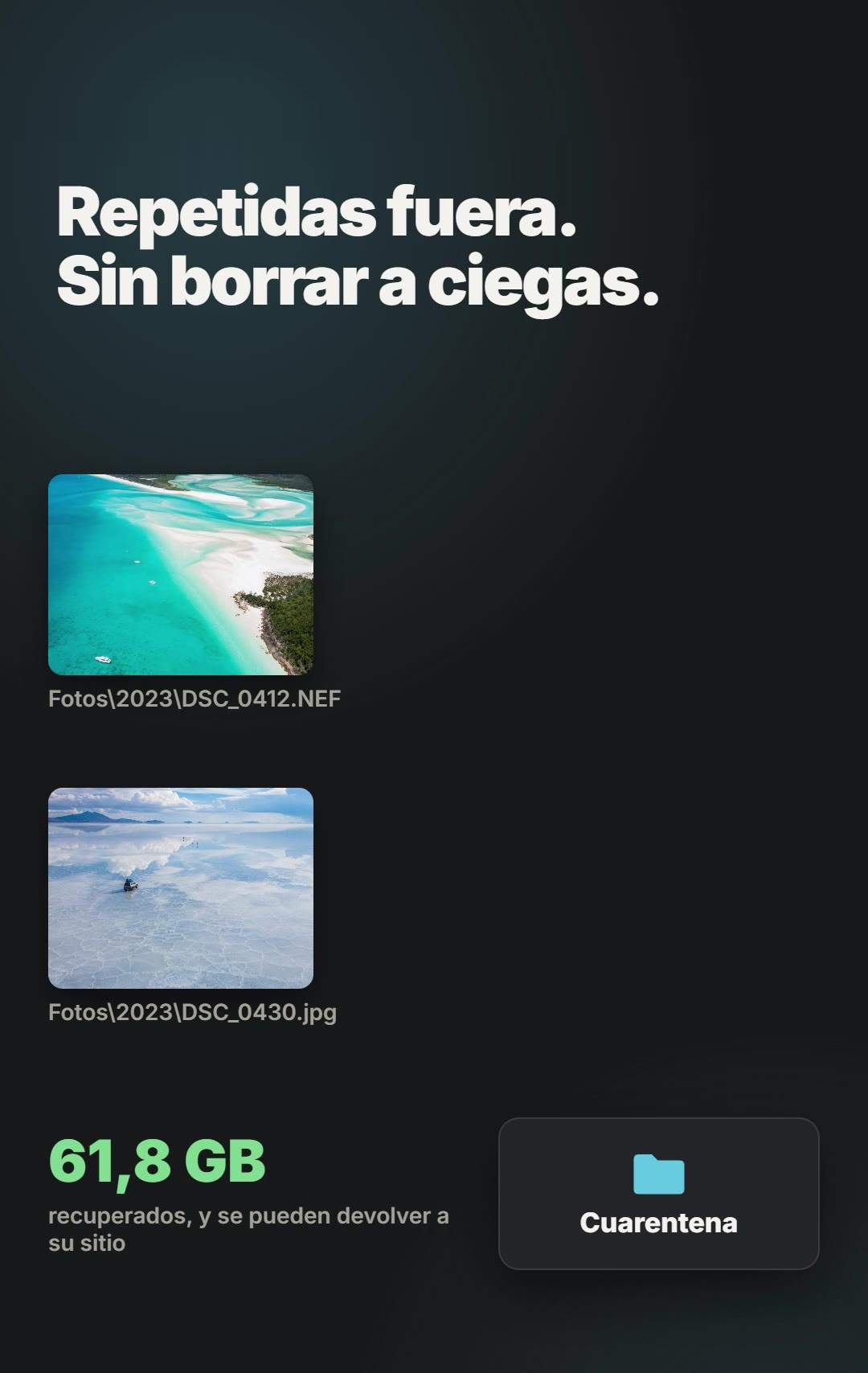
Si haces esta selección después de cada sesión, se agradece que alguien te quite parte de la primera pasada. PhotoMind ayuda a separar fotos borrosas, con ojos cerrados o que no han salido bien, y a encontrar las mejores de cada ráfaga. También ayuda con los duplicados, así que pasas menos tiempo mirando fotos casi iguales. Aun así, la última palabra es tuya: PhotoMind no sabe qué abrazo esperaba ver esa familia.
Yo empezaría por las fotos que te propone, pero no borraría nada sin mirar antes lo que ha apartado, sobre todo si el momento era importante. En una ráfaga de retrato, por ejemplo, quizá prefieras una expresión natural aunque haya otra toma más limpia. Tú estabas allí y sabes qué fotos quieres entregar.
¿Y si ya trabajas en Lightroom Classic?
PhotoMind tiene un plugin para Lightroom Classic, así que, si ya revelas allí, puedes probar cómo encaja con tu manera de buscar y elegir fotos. Haz la prueba con una sesión que conozcas bien antes de cambiar tu rutina: enseguida verás si llegas antes a las fotos que habrías elegido tú.
Después de elegirlas, hay que volver a encontrarlas
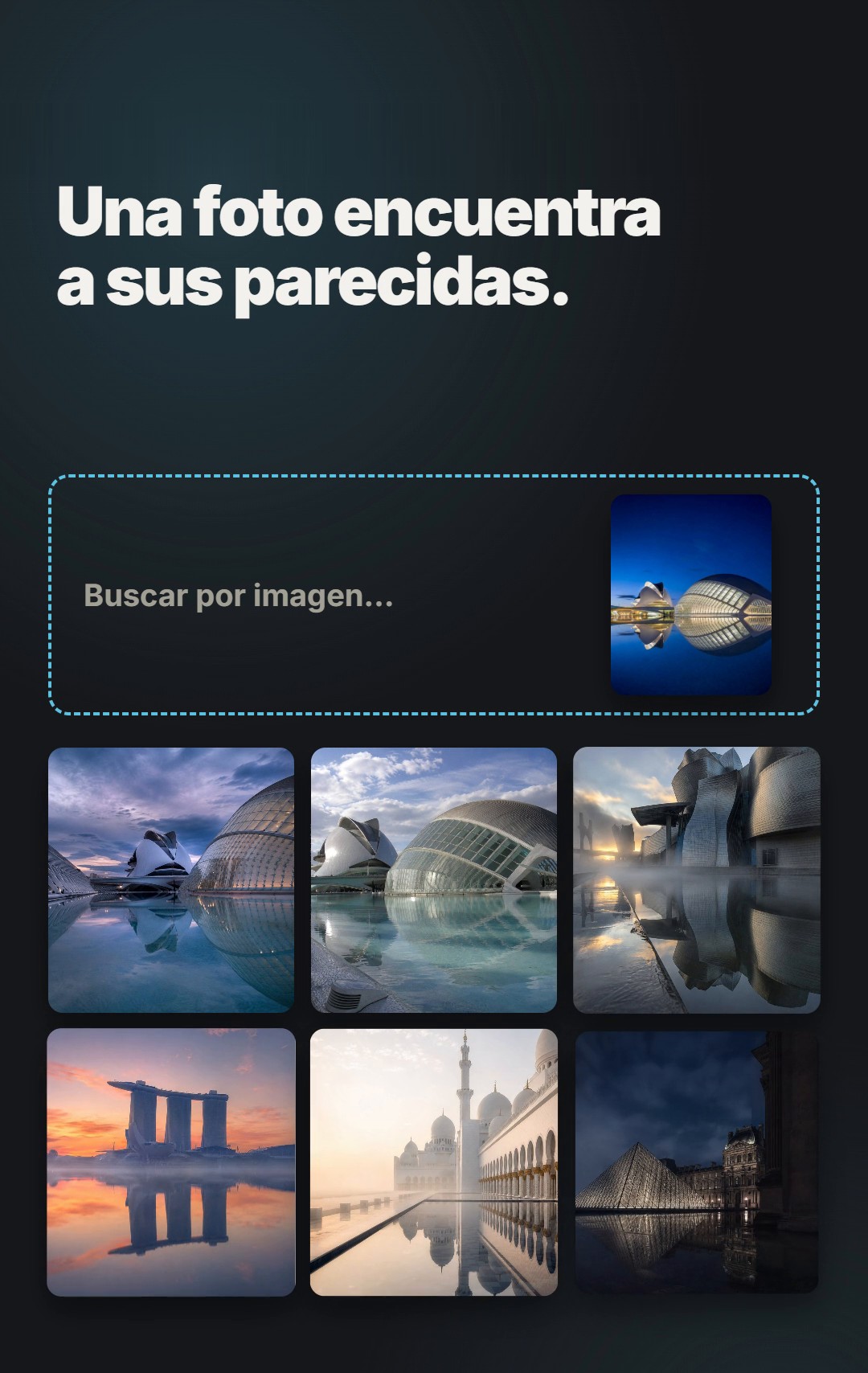
Cuando acabas una sesión sabes dónde está cada foto, pero pasan unos meses, alguien te pide «la foto de la novia con su abuela» y acabas abriendo carpetas porque el archivo conserva el nombre que le puso la cámara. Con PhotoMind puedes buscar contando qué sale en la imagen, como se lo dirías a otra persona.
Prueba con lo que recuerdas, por ejemplo «novia con su abuela», aunque no sepas cómo se llama el archivo, y mira las fotos que aparecen. Si has hecho varias sesiones parecidas, comprueba la imagen antes de mandarla: la búsqueda te acerca a esa escena, pero tú sabes cuál te pidieron.
Una cara que vuelve a salir con los años
Si fotografías a la misma familia a menudo, puedes ponerle nombre a una cara una vez y PhotoMind la reconocerá en tus fotos, tanto si esa persona aparece más joven como si sale más mayor. También la reconocerá en las fotos que añadas después. Ese nombre queda en los datos de PhotoMind y no cambia el nombre del archivo en tu disco duro.
Si alguien te pide fotos de su padre para un aniversario, puede que aparezca en la fiesta de este año, en una comida de hace tiempo y en una foto familiar antigua. Buscar por su cara puede sacar fotos que se te habrían escapado mirando carpetas, y luego ya eliges cuáles cuentan mejor su historia, como harías con una ráfaga.
Dorsales, carteles y otras pistas escritas
En una carrera, puede que el cliente no recuerde dónde le hiciste la foto, pero sí su dorsal. PhotoMind lee el texto que aparece dentro de las imágenes, así que puedes buscar «dorsal 1234» aunque ese número no esté en el nombre del archivo. También puedes buscar otras palabras que salgan en la foto, como las de un cartel.
Mira la foto antes de darla por buena, porque si un brazo tapa el dorsal o el número apenas se ve, la búsqueda de texto puede no encontrarla. En ese caso, prueba a describir la escena o a buscar a la persona por su cara si ya le has puesto nombre.
Una forma práctica de hacer la selección
- Agrupa las tomas del mismo momento. Si miras la ráfaga junta, puedes comparar las fotos del mismo gesto en vez de juzgarlas mezcladas con otras escenas.
- Busca el gesto que cuenta algo. Fíjate en las expresiones y en cómo salen las personas juntas antes de decidir por una pequeña diferencia técnica.
- Revisa las candidatas de PhotoMind. Deja que te ayude en la primera pasada con las ráfagas, las fotos borrosas, los ojos cerrados y los duplicados, pero comprueba los momentos importantes.
- Guarda las alternativas cuando aporten algo distinto. Si en una foto hay una mirada y en otra un abrazo, quizá quieras conservar las dos aunque sean de la misma ráfaga.
- Prueba a encontrarlas más tarde. Busca una escena por lo que sale en ella, una persona por su nombre o un dorsal por el número que aparece en la foto, y verás qué pistas te sirven en tus trabajos.
Todo esto funciona en tu ordenador y no tienes que subir las fotos a la nube. Si quieres comprobar cómo irá con el equipo que usas, mira la página ¿Tu ordenador moverá PhotoMind?. También puedes probar PhotoMind siete días gratis con una sesión real: elige una ráfaga que conozcas y mira si te ayuda a quedarte con las fotos que entregarías.
Preguntas frecuentes
¿Cómo elijo entre dos fotos casi iguales de una ráfaga?
Mira primero la expresión y el momento que recoge cada una. Si cuentan cosas distintas, guarda las dos; si cuentan lo mismo, compara ojos, enfoque y encuadre antes de decidir.
¿PhotoMind borra automáticamente las fotos que descarta?
El artículo propone usar su criba de borrosas, ojos cerrados y duplicados como ayuda para revisar. No des por hecho que una foto debe borrarse sin verla, sobre todo si recoge un momento importante.
¿Tengo que cambiar el nombre de mis archivos para buscar a una persona?
No. Puedes poner nombre a una cara en PhotoMind y ese nombre queda en sus datos, no en el nombre del archivo del disco duro.
¿Puedo buscar una foto por el dorsal que aparece en ella?
Sí. PhotoMind lee texto visible en las imágenes, incluidos dorsales. Si el número está tapado o no se distingue bien, prueba también a buscar por la escena o por la persona.