


Buscar facturas escaneadas: cómo encontrar la de la imprenta de 2019
13 de noviembre de 2026
¿Solo tienes el escaneado? Aprende a buscar facturas por nombres, fechas y datos que aparecen dentro, aunque el archivo tenga un nombre inútil.
Para buscar facturas escaneadas, no te fíes solo del nombre del archivo. Si la factura de la imprenta de 2019 se guardó como «scan_0047.pdf», el nombre no te va a ayudar. Abre los escaneados con una herramienta que lea el texto de las páginas mediante OCR y busca lo que sí recuerdas: el nombre de la imprenta, una fecha, un concepto o un número de factura. Cuando salga un resultado, comprueba la página y los datos antes de usarlo.
Empieza por lo que sabes, aunque sea poco
A veces recuerdas la empresa, pero no el mes. O sabes que era un trabajo para un cliente concreto, pero no quién lo facturó. No pasa nada: apunta esas pistas antes de ponerte a abrir archivos uno por uno. Prueba primero con las más concretas y cambia de pista si no sale nada.
- El nombre de la empresa, tal como podría aparecer en la factura.
- Un año o un mes aproximado.
- Un concepto: «impresión de catálogos», «tarjetas» o el nombre del trabajo.
- Un número de factura, si lo tienes en un correo o en una nota.
- Una cantidad que recuerdes, sin dar por hecho que era el total: podría ser la base o un pago parcial.
Con la factura de la imprenta de 2019, yo empezaría por el nombre de la imprenta y el año. Si no aparece, probaría con el nombre del cliente o con «catálogos». Es más rápido que adivinar si alguien la guardó en «Contabilidad», «Proveedores» o una carpeta llamada «Varios».
Por qué el buscador de carpetas a veces no encuentra nada
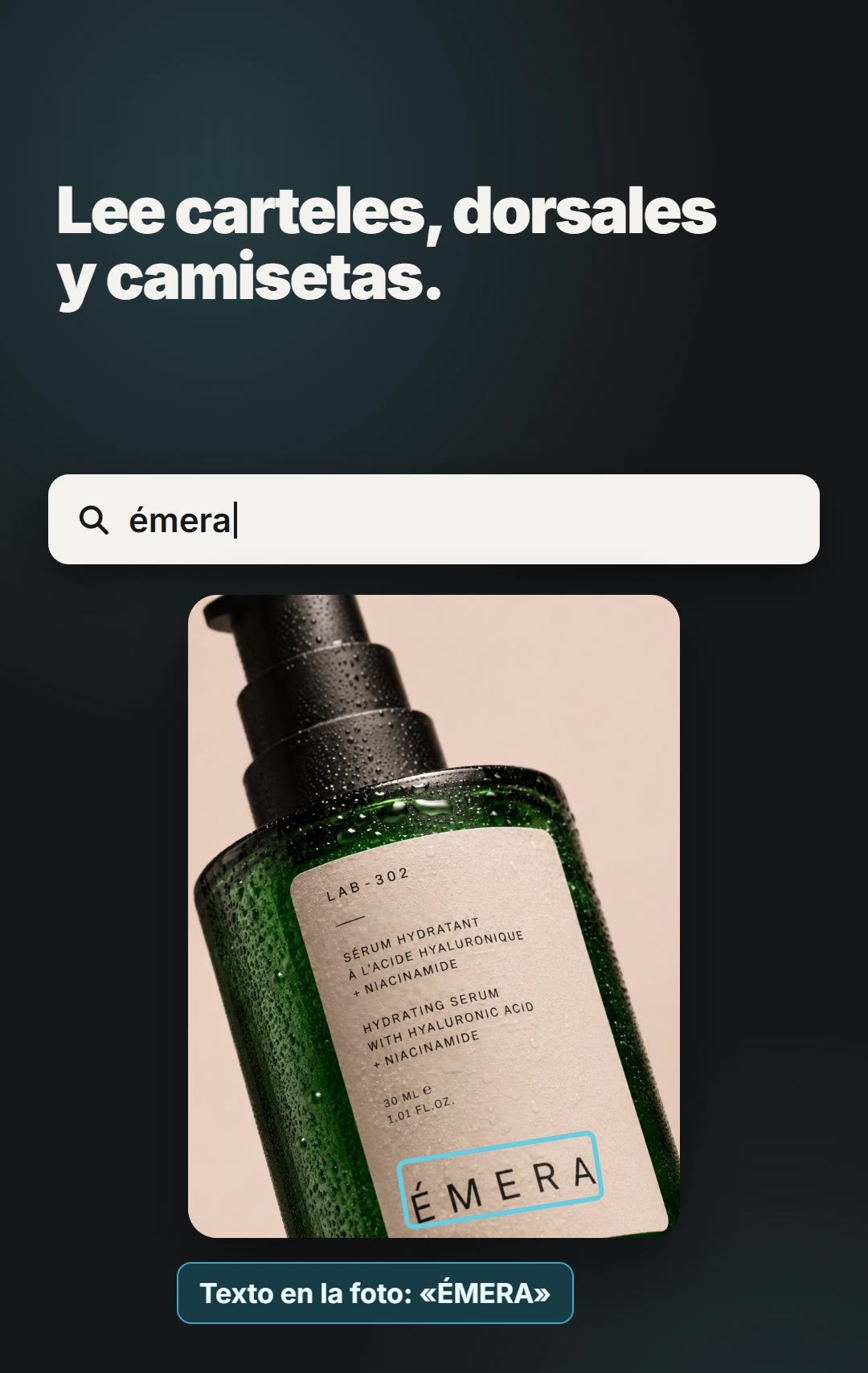
Un PDF puede tener texto que se puede seleccionar con el ratón. En ese caso, buscar una palabra dentro suele ser sencillo. Pero un escaneado puede ser solo una imagen metida en un PDF: ves las letras, pero el buscador de archivos no las lee como texto. Ahí entra el OCR, que intenta leer las letras de la imagen para que puedas buscar lo que pone en la página.
No hace milagros. Si el papel está torcido, borroso o cortado, puede leer mal un apellido, un importe o un número. Por eso conviene buscar con varias pistas y, al encontrar la factura, mirar el documento original. Un resultado de búsqueda te lleva hasta ella; no sustituye la comprobación.
Si el escaneado se lee mal
Antes de dar la factura por perdida, abre la imagen y mira si el dato que buscas se ve de verdad. Si «Imprenta López» sale cortado por el borde, prueba con «López», con el concepto o con otro dato visible. Si tienes opción de volver a escanear el papel, colócalo recto, bien iluminado y sin recortar los márgenes. Y conserva el archivo original: así podrás comparar lo que ha leído la herramienta con lo que pone en el papel.
Un orden de búsqueda que te ahorra vueltas
- Acota dónde buscas. Si sabes que las facturas están en el disco del despacho o en una carpeta compartida, empieza ahí. Buscar en todos los archivos cuando ya conoces la zona solo añade resultados que no pintan nada.
- Busca un dato poco común. El nombre del proveedor o el número de factura suele ayudar más que «factura», una palabra que aparecerá en casi todas.
- Cambia de pista, no repitas la misma. Si no sale por «imprenta», prueba con el nombre comercial, el trabajo que encargaste o el cliente al que correspondía.
- Abre el resultado en su página. Comprueba la fecha de emisión, el emisor, el concepto y el importe en el escaneado, no solo en el texto que haya leído el OCR.
- Guarda una referencia útil. Cuando la encuentres, anota dónde está o ponle un nombre que reconocerás más adelante. La próxima búsqueda también cuenta.
Esto sirve igual si estás en una gestoría y te piden una factura antigua que si llevas tu propio estudio y necesitas justificar un gasto. La clave es dejar de depender de que alguien, hace años, pusiera el nombre perfecto al archivo.
Cómo encaja S.A.M. en este trabajo
S.A.M. permite buscar en documentos y escaneados por lo que contienen, además de trabajar con fotos, audio y vídeo. Lee los escaneados con OCR y puede llevarte a la página concreta de un documento. Así, en lugar de abrir una pila de PDF hasta dar con la factura, haces una búsqueda con las pistas que recuerdas y revisas el resultado donde aparece.
También puede transcribir audio, reconocer personas y resumir contenido. Si lo que buscas está en un vídeo, puede llevarte al minuto correspondiente. Son tareas distintas de buscar una factura, claro, pero en una empresa o un despacho los archivos no siempre vienen ordenados por tipo: una explicación puede estar en una grabación, un dato en un PDF y una imagen entre las fotos de un proyecto.
Todo funciona en tu propio ordenador o servidor, sin subir esos archivos a la nube. Si trabajas con documentos de clientes, eso importa: conviene saber dónde están los archivos y qué herramienta los está leyendo. Aun así, comprueba siempre los resultados antes de enviar una factura, dar una cifra por buena o responder a un cliente.
¿Y si lo que falta no es una factura?
Si buscas sobre todo fotos, PhotoMind está pensado para encontrar imágenes por lo que recuerdas de ellas. Por ejemplo, «novia con su abuela», aunque nadie haya escrito esas palabras en el nombre del archivo. Si lo que tienes son grabaciones, VideoMind te ayuda a localizar el momento que necesitas dentro del vídeo, en vez de dejarte viendo la grabación entera.
Para facturas, contratos y otros documentos escaneados, empezaría por S.A.M. Si además tienes fotos, audio y vídeo mezclados con el resto de archivos del trabajo, revisa qué necesitas buscar de verdad antes de elegir. No pagues por una herramienta distinta solo porque una carpeta sea un desastre: primero piensa en qué hay dentro y qué preguntas le haces a tus archivos.
Precios y prueba antes de decidir
Los precios indicados son más IVA: S.A.M. Básico cuesta 35 €/mes, Profesional 99 €/mes y Enterprise desde 250 €/mes. PhotoMind y VideoMind cuestan, cada uno, 8 €/mes o 88 €/año. No te quedes solo con la tarifa: prueba con tus propios archivos, incluido ese escaneado difícil que nunca encuentras. Hay siete días de prueba gratis para ver si las búsquedas te sirven en tu trabajo diario.
Preguntas frecuentes
¿Puedo buscar una factura si el PDF es solo una imagen?
Sí, si usas una herramienta que lea el escaneado mediante OCR. Después podrás buscar palabras que aparezcan en la página, aunque el archivo se llame «scan_0047.pdf».
¿Qué hago si no recuerdo el número de factura?
Prueba con el nombre del proveedor, el año, el trabajo que facturó o el nombre del cliente. Cuando encuentres un posible resultado, abre el escaneado y comprueba los datos.
¿El OCR puede leer mal una factura?
Sí. Un escaneado borroso, torcido o cortado puede dar errores. Usa varias pistas para buscar y verifica los importes, las fechas y los números en la imagen original.
¿Tengo que subir mis facturas a la nube para usar S.A.M.?
No. S.A.M. funciona en tu propio ordenador o servidor, sin subir los archivos a la nube. Puedes probarlo gratis durante siete días con documentos tuyos.